パソコンのお掃除
-
パソコンを半年も使っていると処理時間が長くなることがあります。
-
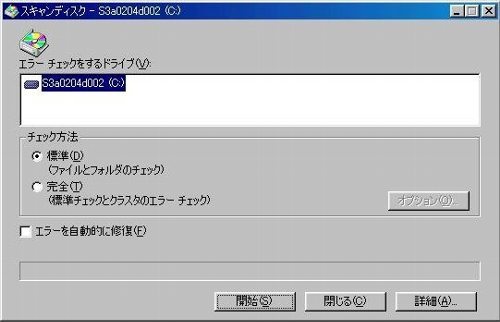
スキャンディスク(ScanDisk)
まず、ディスクのエラーチェックを行います。
- 全てのアプリケーションを閉じる。
- [スタート]→[プログラム]→[アクセサリー]→[システムツール]→[スキャンディスク] を開く。
- エラーチェックするドライブに(C:)が選択されている事を確認する。
- チェック方法(標準(D))→[開始(S)]をクリック。
-
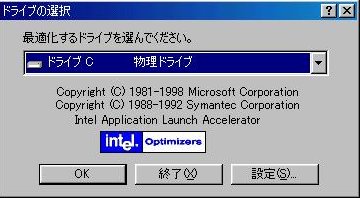
デフラグ(DeFrag)
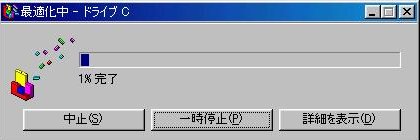
次に、ファイルの断片化を検出し、連続ファイルに作り直します。
断片化し、ばらばらになったファイルは読み書きに時間がかかります。
連続ファイルになっていると速度が早くなります。
(注)かなり時間がかかる(1時間以上)ので、食事の前などに開始するとよい。
- 全てのアプリケーションを閉じる。
- [スタート]→[プログラム]→[アクセサリー]→[システムツール]→[デフラグ] を開く。
- 最適化するドライブ(C:)を選択する。
- 開始[OK]をクリックする。
-
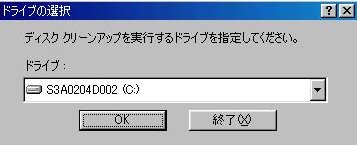
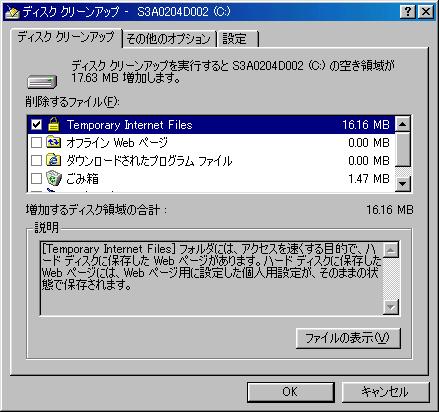
ディスククリーンアップ
使用中に作られた臨時ファイル(Temporary file)を削除します。
(ウィルススキャンチェックに時間がかかるようになった時に効果があります)
- 全てのアプリケーションを閉じる。
- [スタート]→[プログラム]→[アクセサリー]→[システムツール]→[ディスククリーンアップ]を開く。
- ディスククリーンアップするドライブは(C:)を選択し、[OK]を
クリックする。
- 開始 [OK]をクリックする。
-
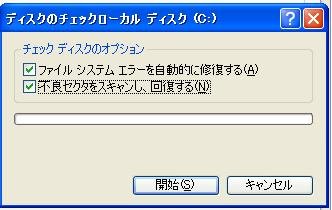
スキャンディスク(ScanDisk)
- 全てのアプリケーションを閉じる。
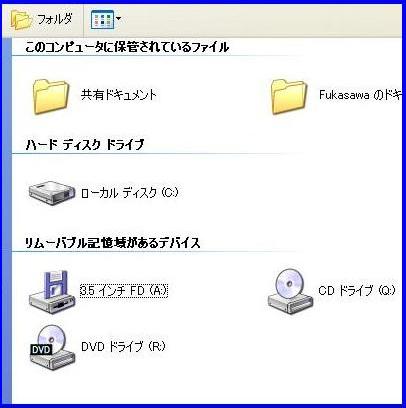
- [スタートメニュー] → [マイコンピューター]を開く。
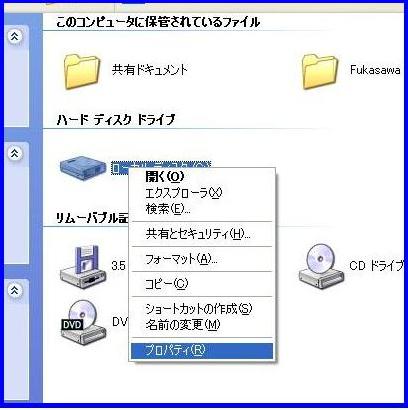
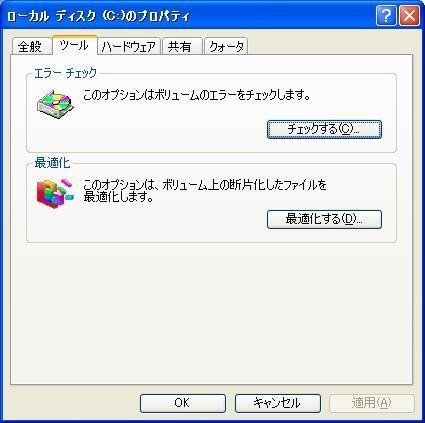
- エラーチェックするドライブ (C:)のアイコンを右クリックし、
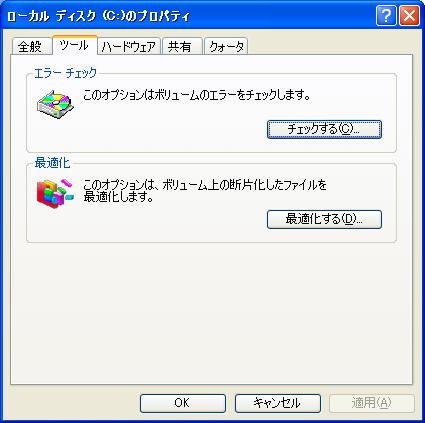
プロパティーを選ぶ。 - ツールタブを開き[チェックする(C)]をクリックする。
- チェックディスクのオプションを両方選び、[開始(S)]をクリックする。
-
デフラグ(DeFrag)
- 全てのアプリケーションを閉じる。
- [スタートメニュー] → [マイコンピューター]を開く。
(注)上記(マイコンピューターの画面)と同じ。
- デフラグを行うドライブ(C:)のアイコンを右クリックし、
プロパティーを選ぶ。
(注)上記(プロパティー選択場面)と同じ。
- ツールタブを開き、「最適化する(D)」をクリックする。
-
ディスク クリーンアップ
- 全てのアプリケーションを閉じる。
- [スタートメニュー] → [マイコンピューター]を開く。
(注)上記(マイコンピューターの画面)と同じ。
- デフラグを行うドライブ(C:)のアイコンを右クリックし、
プロパティーを選ぶ。
(注)上記(プロパティー選択場面)と同じ。
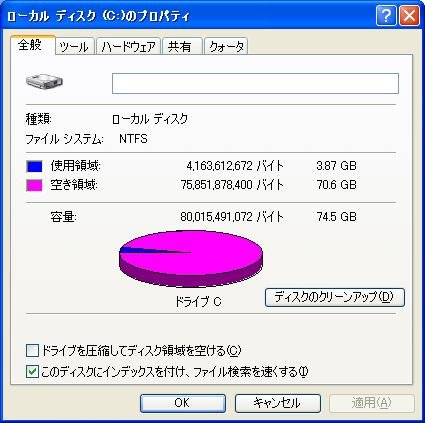
- 全般タブを開き「ディスククリーンアップ(D)」をクリックする。
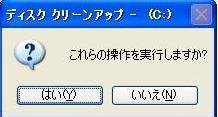
- 実行 [はい(Y)] をクリックする。
これは、ハードディスク内のデーターが断片化したことが一つの原因です。
今回はこれを含めパソコンの定期健康診断の方法を述べます。
数ヶ月に1度程度実施される事をおすすめします。
1.~3.は独立に実施可能ですが、普通は1.と2.をセットで行い、3.は別の機会に行う事が多いと思います。
今回はWin98とWinXPの両方の方法を記載しました。それぞれのOS(Operating System)における標準的な操作方法ですが、自動修復可能な場合は修復しましょう。ただし修復がつづく場合(すなわちエラー個所が多い場合)は、KCNの「友の会」会員の方はKCNの「ぱそこん工房」にご相談下さい。
     |
   以上で終わりです。 |
鎌倉シニアネット・友の会の方
質問は下記にお寄せ下さい。
zae94977@pine.zero.ad.jp
 へ
へ